Le reMarkable Paper Pro est sorti en Septembre 2024 et je tiens à vous en faire un retour honnête comme je l’ai fait pour reMarkable 2, mais j’ai voulu attendre la correction des bugs, la stabilité du logiciel et un temps d’envoi plus rapide pour franchir le pas et me l’offrir. Et le voici, l’article tant attendu, avec une petite comparaison reMarkable 2 vs. reMarkable Paper Pro au cas où vous hésitez entre les deux.
Je tiens à préciser que je n’ai aucune affiliation avec reMarkable. J’ai acheté cette tablette avec mon propre argent.
Les + de reMarkable
reMarkable vend des tablettes équipées d’un écran E ink, conçues pour prendre des notes, dessiner, lire et annoter des livres et documents. C’est comme un carnet en papier, mais numérique. reMarkable Paper Pro est leur version la plus récente (sortie en Septembre 2024).
Les tablettes avec stylo, on en a vu plein, certains avec des systèmes fermés comme Kindle, Kobo, d’autres fonctionnent comme une tablette normale (Boox, Lenovo…). Mais reMarkable est toujours à part avec son propre système basé sur Linux, leur vision, leur niche, leurs innovations visant UNE catégorie spécifique de consommateurs.
Pour vous expliquer simplement, les autres essaient de caser un max de fonctionnalités, reMarkable ne vise qu’une chose : le papier, en mieux. D’où cette obsession sur (1) la sensation papier (2) le distraction-free (sans distraction).
Eh oui, le gros avantage des tablettes reMarkable, c’est le « distraction-free« . Dans un monde plein d’ADHD, d’hyperactifs, de Tiktok, de notifications, de tentations… reMarkable n’affiche même pas l’heure !!! Il m’arrive plein de fois de lire plusieurs heures d’affilé et oublier de dormir parce que je ne sais même pas quelle heure il est. C’est très rare de nos jours d’avoir des outils technologiques aussi utiles qu’un livre mais aussi haute technologie qu’un iPad. Cette tablette me rend plus intelligente et a sauvé ma mémoire ! Je lis 10 fois plus depuis son achat. Le fait d’écrire à la main, au lieu de taper sur le clavier, fait que je retiens mieux les infos. Je n’arrête pas de le dire mais personne ne comprend de quoi je parle jusqu’à ce qu’ils l’utilisent eux aussi.
De plus, on peut accéder à la tablette via SSH et geeker un peu. JB et moi avons créé des scripts sur mesure pour interagir avec nos tablettes et dans un monde où les jeunes ne savent même plus taper sur l’ordinateur et ne savent plus ce que c’est qu’un onglet, il est indispensable d’avoir encore des outils qui donnent envie de geeker, de créer un peu.
reMarkable est dans une niche, pour un usage ultra spécifique. Donc si vous hésitez beaucoup (je parle des fonctionnalités, pas du prix, bien sûr que tout le monde hésite en regardant le prix), c’est certain que ce n’est pas fait pour vous. Si vous faites partie de la cible, vous saurez tout de suite.
| Aspect | Kindle ou Kobo avec stylo | reMarkable |
|---|---|---|
| Objectif central | Lire des ebooks | Écrire à la main + lire |
| Expérience utilisateur | Lecture longue durée, confort visuel | Expérience d’écriture sur papier + concentration Lecture longue durée, confort visuel |
| Cœur de cible | Lecteurs passionnés | Professionnels, créatifs, étudiants |
| Évolution stratégique | Lié à l’écosystème Kindle / Kobo | Indépendant, centré sur la productivité sans distraction |
| Technologie d’écriture | Minimale, pas très fluide | Très développée, ultra fluide, pensée pour écrire. |
Les principales différences entre reMarkable 2 et Paper Pro

Puisque toutes les tablettes reMarkable utilisent le même logiciel (reMarkable 1, 2, Paper Pro), à chaque fois que reMarkable sort une nouvelle tablette, c’est le hardware qui change. La grosse différence entre reMarkable 2 et Paper pro, c’est le hardware : un écran plus grand, l’ajout des couleurs et d’un front light pour Paper Pro, tout ça avec un nouvel écran E Ink Gallery 3.
| reMarkable 2 | reMarkable Paper Pro | |
|---|---|---|
| Couleurs | eink en noir et blanc | eink en couleurs |
| Lumière | pas de lumière (front light) | avec lumière (front light) – 5 niveaux de lumière |
| Mémoire interne | 6GB | 64GB |
| Stylo | stylo sans pile, avec ou sans gomme | stylo avec pile (mais rechargé automatiquement en rangeant le stylo sur le côté de la tablette), avec ou sans gomme |
| Taille | 246 x 188 mm | 274.1 x 196.6 mm |
| Ecran | 10.3″ monochrome 1872 x 1404 px (226 DPI) | 11.8″ couleurs 2160 x 1620 px (229 PPI |
| Prix | à partir de 369€ | à partir de 649€ |
| Poids | 404 g | 525 g |
La technologie
Pour que vous compreniez les limites / avantages de chaque tablette de reMarkable, il faut que vous sachiez comment fonctionne chaque écran.
reMarkable 2 et Eink Carta
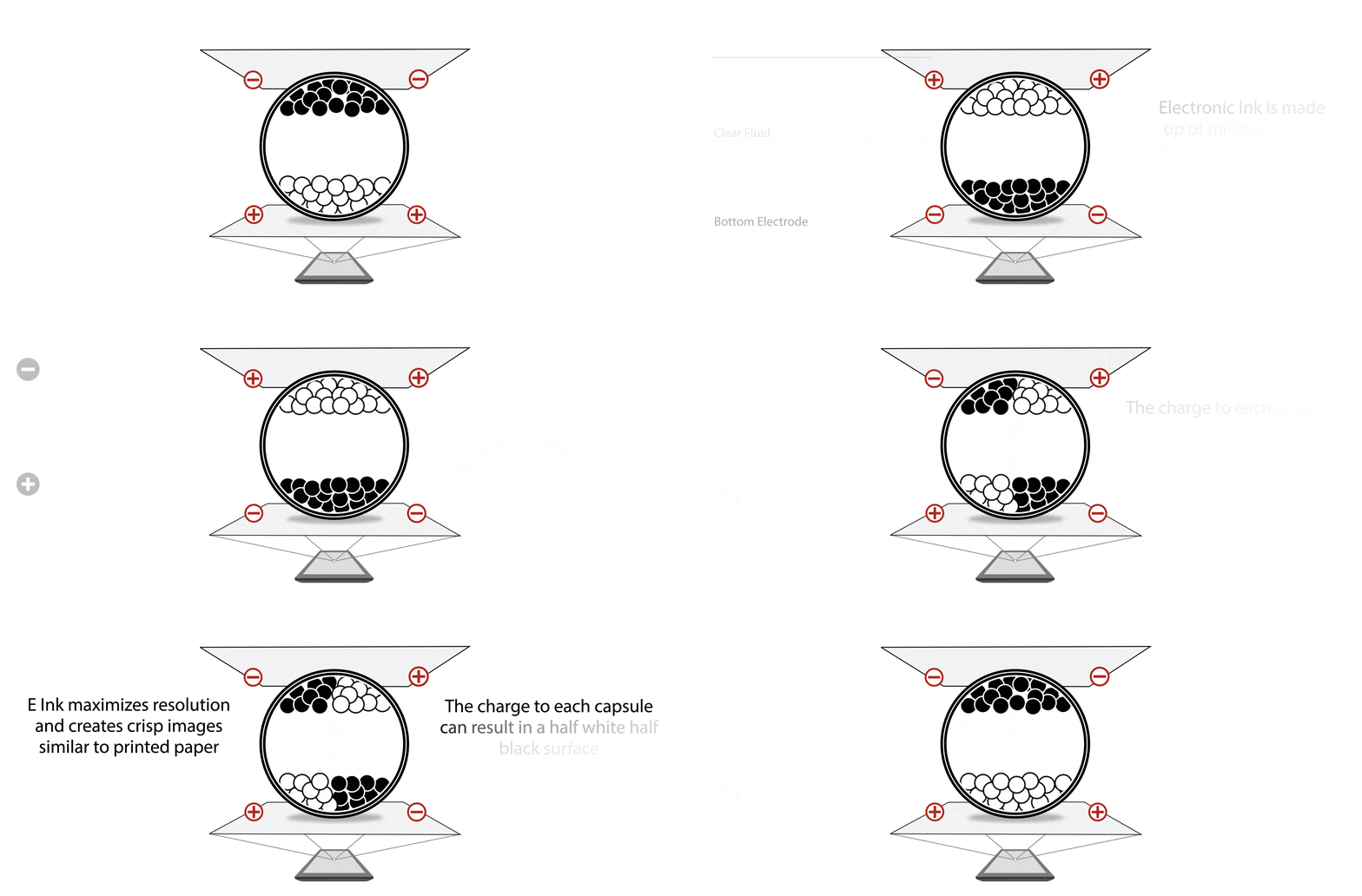
Le reMarkable 2 est un eink en noir et blanc et utilise la technologie Eink Carta. La technologie E Ink Carta repose sur le principe de l’affichage électrophorétique, utilisant des millions de microcapsules suspendues dans un liquide clair. Chaque microcapsule contient des particules blanches chargées négativement et des particules noires chargées positivement. Lorsqu’un champ électrique est appliqué, ces particules se déplacent : les noires ou les blanches montent à la surface de l’écran, rendant le pixel visible en noir ou en blanc selon la polarité du champ.
reMarkable Paper Pro et E Ink Gallery 3

Alors que le reMarkable Paper Pro utilise la technologie E Ink Gallery 3, la plus avancée des eink en couleurs. Cette technologie a coûté 10 millions de dollars à l’entreprise eink. Très peu de tablettes sur le marché en sont équipées.
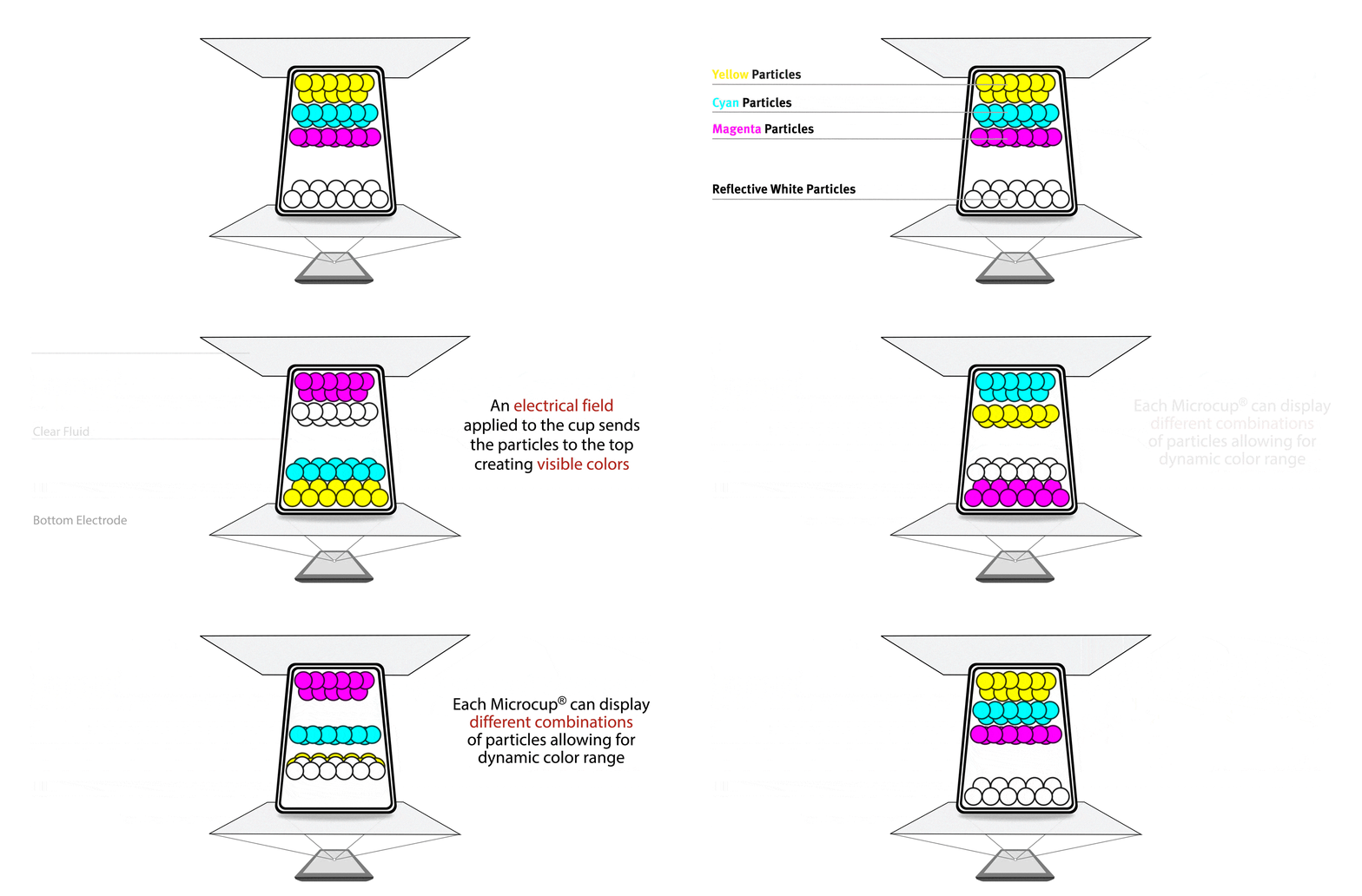
E Ink Gallery 3 est basé sur la plateforme E Ink ACeP™ (Advanced Color ePaper). Sur cette plateforme, une gamme complète de couleurs est obtenue grâce à un système d’encre à quatre particules : cyan, magenta, jaune et blanc, permettant d’afficher une gamme complète de couleurs à chaque pixel. Si vous avez une imprimante couleurs ou si vous faites du dessin, vous savez qu’avec seulement le cyan, magenta et le jaune, on peut créer une multitude de couleurs. En l’occurrence 20 000 pour reMarkable.

Comme indiquée sur le gif animé ci-dessous : L’ACeP™ est composé de Microcups® remplies de 4 types de particules d’encre (cyan, magenta, jaune et blanc). Un champ électrique appliqué aux Microcups envoie les particules vers le haut, créant ainsi des couleurs visibles. Chaque Microcup® peut afficher différentes combinaisons de particules, permettant une gamme de couleurs dynamique.

Il est donc impossible de transformer un reMarkable 2 en version couleur car la différence est matérielle. Le reMarkable 2 n’a pas de Microcups en couleurs, donc il faut nécessairement passer au Paper Pro pour bénéficier des couleurs.
Pourquoi reMarkable Paper Pro n’est pas comme Kobo Clara Colour

Si vous avez vu un Kobo Clara Colour en magasin, vous avez probablement remarqué que son écran paraît sombre et que les couleurs manquent de vivacité. La raison est technique : Kobo utilise la technologie E Ink Kaleido™ 3 avec un filtre de couleur (Color Filter Array) placé par-dessus une couche d’encre électronique en noir et blanc. Ce filtre divise chaque pixel en sous-pixels rouges, verts et bleus (RGB), mais bloque une partie de la lumière réfléchie, rendant l’image plus sombre. Ce filtre ne peut pas être enlevé d’où plus de ghosting & moins de netteté car on ne peut pas afficher que du noir ou que du blanc.
Le Kobo offre 4096 nuances de couleurs, tandis que le reMarkable Paper Pro en propose 20 000 et bénéficie d’un écran plus lumineux grâce à la technologie E Ink Gallery 3. reMarkable Paper Pro utilise donc une version plus récente que Kobo.
A date, reMarkable est la meilleure tablette eink couleurs du marché : la meilleur technologie; et grâce à ses innovations, propose un écran beaucoup plus lumineux et réactif que les autres tablettes utilisant Gallery 3.
E ink Gallery 3 : Un noir plus bleu que noir
Cependant, malgré cette supériorité technique, les couleurs du Paper Pro restent pastelles. 20 000 nuances ne seront jamais comparables à des millions de couleurs d’un écran LED.
Et puisque Gallery 3 crée du noir à partir du CMY, le noir qu’on voit est plutôt bleu très foncé que noir (c’est pour ça que nos imprimantes couleurs font une cartouche noir pour sortir vraiment du noir au lieu de créer du noir à partir des encres de couleur CMY). Mais Eink Gallery 3 n’a pas prévu de particules noires pour nous (je vous ai dit que les progrès en eink avançaient à la vitesse de limace).

Sur les yeux très sensibles, le fait de ne pas avoir du vrai noir peut peut-être gêner la lecture. Il y a un filtre de contraste que vous pouvez activer ou désactiver dès que vous ouvrez un fichier. Il rend le texte plus facile à lire, mais il assombrit un peu les couleurs. Donc, si une page contient à la fois du texte et des images, vous devrez choisir entre 3 modes pour avoir des couleurs plus vives ou une meilleure lisibilité du texte. Je vous mets ci-dessous les 3 modes de contrastes, à vous de choisir, selon chaque fichier, le mode qui vous convient le plus. Sur un PDF très coloré, voici ce que ça donne :


Voici le screenshot du pdf en question sur l’ordinateur :

Ce n’est pas la faute de reMarkable mais plutôt de l’entreprise E Ink qui détient le monopole sur cette technologie et n’est pas poussée à innover aussi rapidement que, disons, OpenAI.
reMarkable a néanmoins travaillé à personnaliser cette technologie, notamment pour améliorer la latence, ce qui explique que comparé à d’autres appareils utilisant la même technologie, ce n’est pas la même performance que reMarkable.
La résolution
L’écran de reMarkable Paper Pro est plus grand que reMarkable 2, mais le DPI passe de 226 à 229 DPI seulement (alors que la technologie permet jusqu’à 300DPI, je ne sais pas pourquoi ils ne sont pas allés au max). Si vous êtes habitué à la netteté des Kindle, vous trouverez cette résolution de 229 DPI très moyenne. Sur les textes en noir et blanc, ça passe, mais sur les couleurs, en zoomant ça donne quelque chose comme ça.

Sur un fichier sans couleurs, la résolution est acceptable :

Cependant, certains utilisateurs de reMarkable soulignent que la pixellisation n’est pas toujours liée au nombre de DPI. « Les pixels qu’on voit en écrivant ne sont pas dus à une limite de la résolution (DPI), mais à la façon dont l’écriture est affichée à l’écran. Ce qu’on perçoit comme des “marches d’escalier” ou un effet de pixellisation vient surtout d’un manque d’anti-crénelage (aliasing), pas de la densité de pixels elle-même. » C’est quoi l’anti-crénelage (aliasing) ? C’est une technique graphique qui consiste à adoucir visuellement les bords en ajoutant des pixels intermédiaires, légèrement gris ou flous, pour donner une impression de fluidité. Imagine un trait de stylo qui, au lieu d’avoir des bords dentelés, serait doucement estompé sur les côtés pour paraître lisse, même à basse résolution. Le problème c’est que cette méthode compense bien pour le noir & blanc, mais pas pour les couleurs : pour un bon anti-crénelage, il faut pouvoir afficher des nuances intermédiaires entre deux couleurs. Mais bon, on va voir si les développeurs de reMarkable y arrivent via leur software dans le futur, mais en ce moment, ce n’est pas encore ça. JB trouve que la lecture des magazines & BDs est pénible sur Paper Pro à cause de la pixellisation.
La sensation papier ?
1/La latence
La latence est le délai entre le moment où le stylo touche l’écran et l’apparition de « l’encre électronique ». Pour imiter la sensation papier, cette latence doit être quasi inexistante.
Pour reMarkable 2, la latence est de 21ms alors que pour reMarkable Paper Pro, elle est de 12ms !!! Elle reste la meilleure sur le marché.
2/ Le toucher
La seconde condition essentielle pour reproduire la sensation papier est le toucher lorsque le stylo « gratte » la surface de l’écran. Si le stylo glisse trop facilement, on doit adapter sa manière d’écrire ou de dessiner.
Si reMarkable 2 offre cette sensation dès la première utilisation, avec le Paper Pro, la sensation papier n’est pas immédiate. Je m’en doutais et ai déjà discuté de ce point précis sur mon article concernant reMarkable 2. Puisque la technologie actuelle impose un écran plus sombre pour les eink en couleurs, il faut obligatoirement ajouter une couche de lumière; et qui dit lumière dit verre. En raison du front light, l’écran est en verre et plus glissant que celui du reMarkable 2 (tout en restant bien plus rugueux que celui d’un iPad).
L’embout du stylo est plus dur et glisse trop sur l’écran neuf. Après quelques semaines d’utilisation, l’embout s’use légèrement et offre enfin cette résistance qui rappelle l’écriture sur papier. L’avantage d’un embout plus dur est qu’il s’use moins vite. Perso, j’ai sorti mon papier d’émeri et la sensation papier s’améliore immédiatement; mais ça n’égale toujours pas la sensation papier de reMarkable 2. Mais on a toujours le petit bruit du stylo qui gratte l’écran.
- Ecrire avec reMarkable Paper Pro, c’est comme écrire avec un stylo bic sur une feuille A4 posée sur une table.
- Ecrire avec reMarkable reMarkable, c’est comme écrire avec un stylo plume sur un carnet. Ainsi, le reMarkable 2 reste supérieur en termes de sensation papier, c’est important de le souligner.
Astuce : limez légèrement l’embout du stylo dès que vous le sortez de l’emballage pour obtenir une meilleure sensation papier. Un papier d’émeri 600 fera l’affaire.
Un écran en couleurs perfectible
Un clignotement quand on écrit en couleurs
Le plus grand inconvénient du Paper Pro se manifeste lorsque vous écrivez en couleur. L’encre apparaît d’abord en marine (latence de 13ms), puis il y a une « queue » qui est dans la couleur que vous souhaitez. Quand vous terminez votre phrase, un clignotement se produit sur la partie que vous venez d’écrire, et la vraie couleur s’affiche enfin (le temps que les couches de cyan, magenta, jaune et blanc se mettent en place). Tout se passe en quelques centaines de millisecondes, mais c’est clairement visible à l’œil nu.
Ce phénomène se produit également lorsque vous surlignez un texte. Vous voyez d’abord la couleur noire, puis le surligneur jaune qui suit le noir, comme si vous faisiez de l’aquarelle. L’écran clignote dès que vous retirez le stylo, et tout devient la couleur que vous avez choisie.
En revanche, en noir et blanc sur le Paper Pro, pas de clignotement nécessaire, l’écran n’a pas besoin d’être rafraîchi.
Est-ce gênant ? Pour la lecture, pas du tout, car l’écran ne clignote que lors des changements de page (comme sur tous les eInk). En revanche, si vous écrivez exclusivement en couleurs, l’écran clignotera à chaque fin de phrase, ce qui peut devenir agaçant. Pour moi, le surlignage en couleurs apporte une vraie satisfaction visuelle, même si chaque trait se conclut par ce petit clignotement caractéristique.
Est-ce la faute de reMarkable ? Non, c’est inhérent à la technologie. Il ne s’agit pas d’un écran LED, mais d’un écran avec des particules physiques qui se déplacent et prennent du temps (environ 300 millisecondes, visibles) pour se mettre en place. Pour assurer une latence proche de zéro, la solution de reMarkable est d’afficher la couleur marine foncé et faire « courir » la vraie couleur derrière la couleur marine, avant de faire un « flash » pour fixer la couleur.
Ghosting jaune
On dirait que chez certains, les particules jaunes aiment un peu trop rester à la surface. Plusieurs retours ont signalé un ghosting jaune après avoir tourné une page et il faut rafraîchir pour faire descendre ces particules jaunes. Ou alors tout l’écran est jaune (à cause d’une qualité inégale de la part du fournisseur d’écran eink). Si cela vous arrive, sachez que ce n’est pas normal, contactez ASAP le support et demandez un remplacement. Vous avez 100 jours de retour gratuit et 3 ans de garantie.
Il y a trois ans, en découvrant les premiers eInk couleur, je pensais sincèrement que la technologie aurait fait des bonds de géant d’ici 2025. Force est de constater que ce n’est toujours pas le cas. Même ayant la meilleure technologie du marché, Eink Gallery 3 montre toujours des lacunes visibles. Mais à mon avis, ça ne sert à rien d’attendre 2026, ou 2027… cette technologie avance très doucement (à cause du monopole et puis la R&D est sur l’IA en ce moment). Malgré toutes ces lacunes, reMarkable Paper Pro reste le meilleur eink en couleurs alors…. soit on accepte les limites de cette nouvelle technologie, soit on reste sur du noir et blanc.
Pinceaux & couleurs
Il y a 9 couleurs x 3 largeurs de trait pour les « stylos » standard

Ensuite, vous avez un « blender » où les couleurs peuvent être superposées pour créer des nuances assez sympa.

Voici un exemple de « shader » fait par un internaute du groupe d’utilisateurs reMarkable sur Facebook :


Le surligneur quant à lui a 6 couleurs.

Je vous montre les différents pinceaux & couleurs. Avec ou sans frontlight – dans un endroit assez sombre de l’appartement. Contrairement aux retours qu’on peut lire en ligne, on peut tout à fait lire dans le noir avec une intensité de lumière 5/5.


Et la même page quand on l’exporte en PNG. On peut voir qu’avec shader, on peut avoir plusieurs nuances.

Luminosité & le front light
Un eink en couleurs doit absolument être accompagné d’une lumière car il reste un peu plus sombre qu’un écran en noir et blanc. Chez reMarkable, on n’a qu’une seule couleur : jaune. Et 5 intensités de lumière. Pour être honnête, il n’y a pas beaucoup de différences entre les 5 intensités, donc c’est comme si on ne pouvait faire que ON/OFF.
Les gens sont contents car ils peuvent lire le soir. Les photos ne rendent pas justice, ça paraît illisible, mais sincèrement, cette intensité de lumière est suffisante pour lire dans le noir total.
Récemment (MAJ 3.19), pour ceux qui trouvent la tablette trop sombre, on peut configurer le mode « super light » càd augmenter la lumière de 240%. Cependant, ce mode va vider la batterie plus rapidement et abîmer la batterie plus vite.

Pour vous permettre de comparer la luminosité de l’écran vs. une feuille blanche, j’ai mis reMarkable 2, Paper Pro et une feuille A4 blanche côte à côte. Voici les écrans SANS lumière.

Et voici avec le Paper Pro avec le front light.

Sans lumière, Paper Pro est naturellement plus sombre que reMarkable 2

Pour atteindre la même luminosité que reMarkable 2, il faut régler le front light au niveau 2/5 :

Le stylo

J’ai opté pour un stylo avec gomme (Marker Plus, malgré les 50€ supplémentaires), car je trouve les stylos sans gomme peu pratiques. Les stylos reMarkable sont exceptionnels. Leur design magnétique épouse parfaitement la courbe de la tablette, ce qui évite de les perdre. Le stylo du Paper Pro intègre une batterie, nécessaire pour la technologie E Ink Gallery 3, et se recharge automatiquement lorsqu’il est rangé sur le côté droit de la tablette. A cause de cette batterie, il est un peu plus lourd et large que celui de reMarkable 2.
Je sais qu’Amazon propose un stylo compatible avec Paper Pro mais je vous déconseille car vous allez devoir penser à recharger le stylo vous-même. De plus, reMarkable déploie des mises à jour sur ses stylos officiels. Ils ont un niveau de sensibilité supérieure aux stylos non-officiels.
J’ai remarqué que plusieurs personnes les rangent mal. Il faut que l’embout pointe vers le bas.
Comme je le disais, l’embout de ce nouveau stylo reMarkable est plus dur que chez reMarkable 2, mais cela veut dire qu’on pourra l’utiliser plus longtemps. En même temps, je ne change pas d’embouts de reMarkable 2 si souvent que ça. Vous pouvez remarquer que les embouts de rechange sont dans une boîte super stylée maintenant.
Notez que les stylos du reMarkable 2 ne sont pas compatibles avec le Paper Pro en raison des différences technologiques.
Le clavier
Le clavier de reMarkable 2 ne sera pas compatible avec reMarkable Paper Pro non plus. Je n’ai jamais utilisé le clavier de reMarkable car je ne ressens pas le besoin, mais j’ai entendu pas mal de retours positifs.
Notez que le type folio du reMarkable 2 n’est pas compatible avec le Paper Pro en raison de la différence des tailles
La batterie
A cause de la lumière, la batterie de Paper Pro (5,030 mAh) peut se vider plus vite que reMarkable 2 (3,000 mAh). De plus, la même batterie doit être utilisée pour charger le stylo. Mais ce n’est pas un point gênant car je peux quand même l’utiliser toute la journée. Et si la batterie est vide, je peux toujours la charger tout en continuant à l’utiliser (faites attention à le charger via un ordinateur pour éviter que la batterie ne surchauffe).
Les finitions
Il est inutile de dire à quel point reMarkable Paper Pro est sublime. On est devant une qualité façon Apple. Même si Paper Pro a pris quelques millimètres d’épaisseur, ça reste très fin. Tout est beau chez eux, y compris les emballages & le design des emballages. Je vous laisse regarder la vidéo unboxing pour vous rendre compte de l’attention au détail de cette entreprise.


Mon usage
A part tous les usages que j’ai déjà cités dans mon autre article sur reMarkable 2, l’ajout des couleurs me permet de :
- Lire des contenus en couleurs (idéalement des textes en noir & blanc avec quelques graphiques en couleurs par ci par là)
- Mieux voir mes surlignages colorés, ce qui facilite considérablement mes relectures
- Concevoir mes designs de sacs en cuir avec des couleurs
- Utiliser mes deux tablettes en synchronisation : je lis sur l’une et prends des notes sur l’autre, tous mes documents étant synchronisés entre les deux appareils, car j’utilise le même compte my reMarkable sur les deux
- La pixellisation rend la lecture pénible, pour la lecture des magazines 100% en couleurs & BDs en couleurs, mais théoriquement on peut le faire (mais je ne conseille pas)
- Sur les scans des livres enluminés, je redessine par‑dessus les motifs à la main pour obtenir un calque vectorisé. Ici, je travaille sur les rinceaux du manuscrit Les Belles Heures du duc de Berry avec ma reMarkable Paper Pro, afin d’obtenir un motif numérique imprimable et modifiable.
Les +/- de reMarkable Paper Pro
Les points forts
- La meilleure technologie eink en couleurs sur le marché : 20 000 nuances de couleurs, et moins sombre que les autres écrans en couleurs
- Expérience « Sans distraction »
- Un écran plus grand
- Accès via SSH pour créer ses propres scripts
- Une expérience d’écriture assez proche du papier
- Un design épuré, élégant
- De nombreuses gestes manuels pour aller plus vite. Tous ces gestes sont clairement expliqués lors de la prise en main de la tablette.
- Mises à jour logicielles régulières, il n’y a pas d’obsolescence programmée, les tablettes même vieilles (reMarkable 1) sont toujours mises à jour à date
- On peut utiliser le même compte my remarkable sur plusieurs appareils. Perso, j’ai les mêmes docs sur reMarkable 2 et Paper Pro
- La tablette sort de veille automatiquement à l’ouverture du folio magnétique (contre-appui sur un bouton pour le reMarkable 2)
Les points négatifs
- Le prix élevé (mais on en parlera plus tard)
- Sensation papier inférieure à celle du reMarkable 2
- Le poids, plus de 500g, ça devient assez lourd pour le porter avec une main
- DPI de 229 seulement
- Les accessoires de reMarkable 2 ne sont pas compatibles avec reMarkable Paper Pro, donc il faut tout racheter
- La technologie eink Gallery 3 présente encore des inconvénients techniques : clignotement à chaque ajout de couleurs, écran un peu plus sombre qu’un écran noir et blanc (mais bien lumineux par rapport à Kobo & Cie.), couleurs pastelles, un noir plutôt bleu
- Ces inconvénients suivants ne sont pas liés à Paper Pro mais à toutes les tablettes reMarkable :
- Le menu est uniquement en anglais. Bon, il faut un niveau très basique en anglais pour comprendre ce menu mais je peux comprendre que ça gêne certains
- Comme toutes les tablettes reMarkable, il faut un abonnement Connect pour accéder aux fonctionnalités plus avancées mais perso je ne les utilise pas trop ces fonctionnalités avancées (1ère année gratuite, puis 2,99€/mois)
- On ne peut pas tout à fait synchroniser ses docs avec Google Drive/Dropbox. En gros, on accède aux Drive pour télécharger les fichiers sur la tablette, puis on réuploade les fichiers dans ces Drive, ce n’est pas une vraie synchronisation. Mais le cloud reMarkable permet une vraie synchro
- Pas de compatibilité directe avec Kindle, Kobo, Google Play etc. il faut télécharger les livres sans DRM (sans protection) et les mettre dans la tablette sous format epub ou pdf. J’ai déjà indiqué ici comment enlever le DRM pour Kindle et pour Kobo c’est très facile mais je comprends que certaines personnes ne se sentent pas assez geek pour ça et préfèrent une solution plus facile. Cependant, c’est le seul moyen pour annoter directement un ebook. Même sur Kindle Scribe, vous devez écrire sur un post-it à part à cause du DRM.

Manuel d’utilisation de reMarkable Paper Pro en français
Comme d’habitude, je me suis dévouée pour vous traduire le manuel de démarrage de reMarkable Paper Pro en français. Vous pouvez le télécharger ici (fichier pdf).
Pour les fonctionnalités, je vous conseille cet article, ce manuel d’utilisation pour reMarkable en général (pdf)), et les fonctionnalités exclusives de Paper Pro ici
Combien ça coûte et où l’acheter ?
La tablette s’achète sur le site officiel de reMarkable. Vous pouvez la trouver également sur Amazon mais à un prix beaucoup plus élevé. Les prix sont en euros (reMarkable est une entreprise norvégienne), l’expédition se fait via FEDEX (comptez 2 à 6 jours ouvrés – ne prenez pas la livraison expression, avec la livraison standard, j’ai commandé le 9 et reçu le 11) et vous ne payez ni frais de douane ni frais de livraison.
- La tablette coûte 649€ avec le stylo standard (sans gomme).
- Mais pour 50€ de plus, vous avez le Marker Plus avec gomme (ce que je vous recommande vivement, c’est un véritable game-changer d’avoir la gomme et surtout un stylo magnétique qui s’accroche à la tablette)
- Les étuis officiels coûtent minimum 99€, mais vous pouvez trouver des alternatives sur Amazon pour environ 20€

Ce que je vous propose c’est d’économiser un peu en achetant un étui équivalent à l’étui officiel sur Amazon, ce qui vous fait une économie de 80€ !!
| reMarkable Paper Pro + avec le Marker Plus (avec gomme) | 699€ |
| Etui Amazon (lien Amazon) | 20€ |
| TOTAL | 719€ |
L’étui Amazon (lien Amazon) ressemble beaucoup à l’étui officiel. Il est légèrement plus lourd, mais on a les fonctionnalités de base (la possibilité de l’enlever facilement, l’ouverture magnétique va allumer la tablette automatiquement, emplacement pour le stylo). Il est en cuir synthétique et a un toucher très agréable.


Connect
Il y a un abonnement Connect (gratuit la 1ère année, 2,99€/mois par la suite) pour accéder aux fonctionnalités avancées mais je ne les utilise pas trop :
- Accès aux Drive Google Drive et Dropbox : sans Connect, on peut contourner ça en utilisant les apps reMarkable (ordi, téléphone) pour envoyer les fichiers sur reMarkable
- transformer un document écrit à la main en texte dactylographique : je n’en ai pas besoin
- afficher en live l’écran de reMarkable sur l’ordinateur : très utile pour les profs, perso je n’en ai pas besoin
- synchro continue et illimitée avec le cloud reMarkable : sans Connect, tous les fichiers sont synchronisés sur le cloud reMarkable à condition de les ouvrir tous les 50 jours. Quand vous voyez qu’un fichier n’est plus synchronisé avec le cloud reMarkable, il suffit de l’ouvrir sur la tablette et c’est reparti
- espace cloud reMarkable illimité : franchement après 2 ans et demi, je n’ai besoin que de 4GB sur ma tablette donc le côté illimité ne m’est pas indispensable. Paper Pro a 64GB, on est laaaaarge.
- taper du texte sur l’app reMarkable (sur ordi & smartphone)
Connect étant gratuit la première année, je vous conseille de tester quand même pour voir si vous en avez vraiment besoin ou pas.
reMarkable vous donne 100 jours d’essai (le retour se fait gratuitement via FEDEX) donc si vous avez un doute, essayez puis retournez après.
Conclusion
Je tiens à préciser que je n’ai aucune affiliation avec reMarkable. J’ai acheté cette tablette avec mon propre argent. Mon objectif est simplement de vous aider à prendre une décision éclairée, puisque j’ai à la fois reMarkable 2 et Paper Pro.
Si vous hésitiez entre reMarkable 2 et Paper Pro, j’espère que cet article vous aura aidé à y voir plus clair. Le Paper Pro propose certes des ajouts comme les couleurs et le front light, mais ces améliorations mineures s’accompagnent de compromis significatifs sur la sensation papier et de limitations techniques inhérentes à la technologie E Ink couleurs actuelle. La question reste entière : ces fonctionnalités valent elles vraiment les 280€ supplémentaires?
Perso, je compte garder ma tablette reMarkable Paper Pro car malgré ces imperfections, je souhaite soutenir l’innovation et les entreprises qui osent repousser les limites technologiques. Dans l’univers des E Ink couleurs, reMarkable Paper Pro représente ce qui se fait de mieux actuellement. Avec les priorités actuelles de la R&D technologique majoritairement tournées vers l’IA et d’autres domaines plus lucratifs, il est peu probable qu’une avancée significative dans cette technologie de niche apparaisse avant plusieurs années. Autant profiter dès maintenant de la meilleure option disponible, même si elle n’est pas parfaite.
Si les couleurs pastels et l’éclairage ne sont pas des éléments essentiels pour vous, le reMarkable 2 en version « refurbished » à 419€ représente clairement le meilleur rapport qualité-prix, tout en offrant aussi 100 jours d’essai. Même en 2025, le modèle précédent reste parfaitement compétitif face aux autres tablettes à stylo, sans vous faire payer une prime pour une technologie couleur encore imparfaite.
Q&A
Certains me demandent si reMarkable peut convenir à leur usage, mais je ne peux pas répondre car chacun est unique. Je sais que mettre 700€ pour essayer un produit et le récupérer 100 jours après si on ne l’aime pas n’est pas un luxe que tout le monde peut s’offrir, mais si vous avez le budget et vous êtes toujours en train de lire cet article, c’est que vous faites peut-être partie de la cible ?
Le système de parrainage de reMarkable a été mis en pause et on ne sait pas quand il reviendra. Mais en suivant mes conseils, vous économisez déjà 80€ sur l’étui.
Ainsi, je fermerai les commentaires de cet article et ne répondrai pas aux sollicitations concernant reMarkable car certains me prennent pour le service client francophone de reMarkable ou Mme Irma (« quand telle fonctionnalité va sortir ? »). Je tiens à préciser que je n’ai aucune affiliation avec reMarkable. Vous pouvez les contacter, ils répondent super super vite. Vous pouvez aussi relire mon article sur reMarkable 2 et la liste des fonctionnalités ici.